
Så här skyddar du ditt trådlösa nätverk med lösenord…
Trådlösa routrar innfinner sig allt oftare i våra hem, men allt för få av dessa är lösenordsskyddade. Förmodligen beror detta på brist av kunskap om hur man går tillväga för att säkra sig från oinbjudna gäster. Hobbyman beskriver hur du relativt enkelt kan skydda ditt trådlösa nätverk…
Idagsläget då det nästan finns Internet i var mans hem, har det blivit populärt att använda en sk. router. En router används för att dela en Internetuppkoppling med andra datorer. Låt säga att du har ett bredbandsabbonemang hos Telia men du och din sambo har en varsin dator hemma. Då vill ni båda kunna surfa samtidigt. För att göra detta kopplar man in en router till sitt bredbandsmodem. Istället för att koppla datorn direkt till modemet, kopplar man in datorn i ett utav uttagen på routern. Det finns en mängd olika routrar på marknaden men normalt sett brukar det finnas fyra uttag/portar på routern, som är till för att dela ut internettuppkopplingen (till totalt 4 datorer).
Ju mer elektronik man köper på sig desto mer kablar brukar det bli.
Ett annat sätt att dela sin Internetuppkoppling på är genom en sk. trådlös router. Den fungerar på samma sätt som jag beskrev ovan, men helt trådlöst mellan router och dator.

Det största misstaget som många gör när de installerar sin trådlösa router är att de glömmer bort att skydda uppkopplingen, med ett lösenord, från obehöriga. En trådlös router kan i gynnsamma förhållanden sända ut signaler (dela ut internetuppkoppling/ditt nätverk) flera hundra meter och sitter du då i en lägenhet så kan det hända att någon granne kopplar upp sig mot Internet via ditt abonnemang. Blir du skrämd av tanken? Bara lugn, det går relativt enkelt att skydda sitt trådlösa nätverk från oinbjudna gäster.
1. Kolla i manualen som följde med din trådlösa router. Hittar du den inte kan du leta upp manualen på leverantörens hemsida.
2. Leta efter användarnamnet och lösenordet för att komma åt användargränssnittet på din router. Det finns nämligen en inbyggd server i din router som sköter allt och här kan du kan ställa in massvis med inställningar, men nu ska vi fokusera på din säkerhet…
3. För att logga in på din router öppnar du en ny webbläsare (Internet explorer eller Firefox etc.),
Fyll i det IP-nummer (adressen till routern) som anges i manualen. Normalt sett brukar det vara http://192.168.0.1 eller http://192.168.1.1
ex.

3. När du har fyllt i adressen och tryckt på Enter så kommer ett dialogfönster att öppnas. Det frågar efter användarnamn och lösenord. I din manual hittar du de uppgifter du behöver. Fyll i dem och fortsätt.
ex.
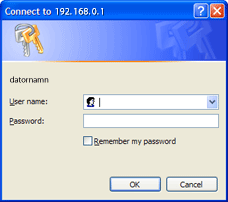
4. Väl inne i administrationssystemet kan det se annorlunda ut beroende på fabrikat av routern.
I D-Link 624+ ser det ut så här när man klickar på menyn ”Wireless” (trådlöst).
Leta upp de alternativ som visas nedan och applicera samma inställningar i din trådlösa routers inställningar.

5. När inställningarna är gjorda måste du ev. söka upp ditt nätverk på nytt.
Högerklicka på den lilla nätverksikonen till höger i din startmeny. Väl sedan ”Visa alla tillgängliga trådlösa nätverk”. Som du ser i exemplet nedan fann vi två stycken trådlösa nätverk och båda två är skyddade (de har ett hänglås bredvid sitt namn). Dubbelklicka på det namnet som stämmer överens med ditt nätverks namn (Det du angav som SSID tidigare)

Logga in med det lösenord som du angav.
6. Färdigt. Ditt trådlösa nätverk är nu skyddat från allmänheten.
Hoppas du har haft stor nytta av artikeln. Stöter du på problem, ställ dina frågor i vårt forum och invänta svar.
IDG har även skrivit en artikel om hur man skyddar sitt nätverk. Du hittar den här.
Mvh
Hobbyman


Hjärtligt tack! Ni lyckades med vad Telias telefonsupport och chattsupport inte lyckades med. Trots att det är deras egna grejor vi frågade om.
Hej, Jag köpte en begagnad NETGEAR 54mbp jag tänkte mig att sätta ett password på detta men jag lyckade inte för det behöver gammalt password.
Hur ska jag sätta lösenordet?
MVH
Hej Dlovan,
För att kunna sätta ett nytt lösenord på din router behöver du först återställa den till fabriksinställningarna (rensar lösenord och alla inställningar som den tidigare ägaren gjort). På denna sida hittar du all information du behöver:
http://kb.netgear.com/app/answers/detail/a_id/9665
Innan du gör denna återställning kan du först pova med att testa följande lösenord; ”password” eller ”1234” (om säljaren redan hade återställt routern så borde något av dessa lösenord fungera).
Lycka till!
Hej! Har kommit såpass ”långt” att jag skriver in IP adressen. Men när jag klickar mig vidare kommer inte upp ngt dialogfönster… Utan det står ”upgrade not complete. Try again! Välj fil- ingen fil har valts (samt en ruta där det står) upgrade”…
Tack på förhand. Ted.
Hej Ted! Det verkar som om du eller någon annan har försökt att uppgradera programvaran på routern utan att lyckas. Besök din tillverkares webbsida (ex. Dlink, netgear etc.) och sök efter din modell. Leta sedan information om ”firmware” för just din modell. Ladda ner firmwarefilen till din dator. Skriv in ipnummret till din router och ladda sedan upp filen (firmware) till din router. Om detta inte fungerar eller om du vill strunta i uppgraderingen helt så kan du ”resetta” din router till fabriksinställningarna. Detta bruka man kunna göra genom att hålla inne en liten knapp på baksidan av routern, i ca 30 sekunder. Observera att alla dina sparade inställningar nollställs vid reser.
Hej, jag undrar var man brukar hitta lösenord och användarnamn i internetmanualer. IP-numret till min router har jag hittat, 192.168.1.2, men är förvirrad över var jag ska leta efter användarnamn/lösenord. Skulle underlätta ifall jag hittade informationen då jag tappat bort manualen.
MVH/ Sarah.
Hej Hobbyman, jag kan inte hitta manualen till min TP-LINK trådlösa nätverk, finns det något sätt jag kan ”fixa” nytt användarnamn och lösenord?
MVH Nino
Hej Nino!
Du kan ladda ner manualen från TP-Links hemsida 🙂
För att återställa routern till fabriksinställningar (så att du får det anv. och lösenord som den levererades med) brukar man behöva hålla in en liten reset-knapp i 10-30 sekunder. Då nollställs ALLA inställningarna och du måste konfigurera om routern.
Leta upp ditt modellnummer på baksidan av routern och ladda ner rätt manual. http://www.tp-link.com/support/download.asp
Lycka till!
Mvh, Hobbyman
Hej!
Jag har en D-link DI-524 Router där jag försöker skydda nätverket men det ser inte riktigt likadant ut som den bild ni visar. Jag får inte upp några alternativ för Authentication om jag inte väljer ur en rullista. Men om jag där väljer WPA-PSK får jag bara upp alternativen Encryption och Preshare Key.
Väljer jag WEP i litan istället så får jag upp något som mer liknar erat exempel förrutom att jag på Authentication Type bara kan välja Open System, Shared Kay eller Both.
Har ni några tips på hur jag ska göra?
Mvh Ida
Tackar väldigt mycket för denna hjälp. Hade inga problem när jag följde dina instruktioner. =)
Tack tack tack tack tack tack tack!!!!!!!!!
Tusen tack för hjälpen!!!!!
Tja ! Har trådlöst nät och vill dra på ett lösenord. Philips av något slag. Jag har ingen aning hur jag ska göra kan du hjälpa mig? MVH Dennis !
Hej
jag har en trådlös router ZyXEL p-320W
jag har missat något med lösenordet vid installation
kan inte öppna den när jag ska ut på nätet.
Har ni några tips.
MVH Anders
Hej Dennis. Jag behöver veta vilken modell av Philips router du använder. Står det möjligen ett modellnummer/namn på fram- eller baksidan?
Hej Anders,
Kommer du åt den så att du får upp en loginruta? Du når din router genom att surfa till http://192.168.1.1
Lösenorder är (om du inte ändrat det): 1234
Hej
Det är såhär att jag har samma problem som Dennis, men jag har fått fram mitt trådlösa nätverk MEN vill skydda den. Mina instruktioner har en betydligt svårare engelska än vad jag hade tänkt mig. Därför söker jag om någon kunde hjälpa mig steg för steg.
MVH Mohammed 🙂
Hej jag vill göra lösenord till min trådlös och den heter zyxel wireless broadband Router
Hej
Jag har försökt att koppla in mig mot routern (Linksys) på detta sätt och med rätt adress – enligt manualen. Men lyckas inte få kontakt med routern. Vad gör jag för fel?
Mvh
Rabbe
Hej Rabbe,
Jag antar att du försöker ansluta till din router trådlöst? Om så är fallet, prova med att koppla in datorn med en kabel till routern istället.
tja när jag skriver in mitt ip för att kma in på hubben så står de busy varför -.-?
Hej! Hoppas att det fortfarande är möjligt att få svar här 🙂
Jag har en begagnad Philips router, modell SNB6500 står det på baksidan av den. Jag hittade manualen på deras hemsida men fann varken användarnamn, lösenord eller IP-adress. Vet du hur jag ska gå tillväga?
Tack på förhand!
Hej ”R”,
En snabb sökning på Google gav mig följande information:
IP/URL: 192.168.2.1eller 192.168.1.2 eller 192.168.1.1
Användare: (tomt fält alltså inget användarnamn alls)
Lösen: (tomt fält alltså inget lösenord alls)
TIPS: På baksidan av routern finns en reset-knapp. OM du håller den inne i 5 sekunder så återställs routern till sina fabriksinställningar vilket kan vara bra att göra om du köpt routern av någon annan (som inte redan resettat den).
Kan ju vara så att ett gammalt lösenord har lagrats för admin.
Hoppas det löser problemet!
Mvh, Hobbyman
hej när jag logga in i routern och byta lösen gick allt bra när jag sen skulle skriva in wpa nyckeln i mitt ps-3 funkar inte lösenordet vad är det för fel jag gör eller måste jag reseta för att få det att funka? är det samma lösenord?? tACK PÅ FÖRHAND
Löste problemet =)
hej ! vad ska det vara för använder namn och lösenord ?
vart hittar man det nånstans ?
Hej och tack för din sida, jag har köpt en äldre router och tack vare din sida fick jag igång den och nu funkar det klockrent.
MVH
Micke
Hej
Jag har en router D-Link 615 som hela tiden tappar mitt lösen och återgår till något eget.
Jag väljer att hitta på ett eget lösenord och knappar in det lite enklare för familjen att komma ihåg och sparar. Ca. 5 min. senare är det borta igen!
Jag har kollat och jag har den senaste firmware installerat.
Vad göra?
Hej, jag undrar var man brukar hitta lösenord och användarnamn i internetmanualer. IP-numret till min router har jag hittat, 192.168.1.2, men är förvirrad över var jag ska leta efter användarnamn/lösenord. Skulle underlätta ifall jag hittade informationen då jag tappat bort manualen.
tack
Hej, jag har upptäckt att genom att kolla http://192.168.1.1 vem som helst kan se mitt lösenord till hemmanätverk. Hur skyddas detta?
Hej jag har en belkin F5D7230-4 Wireless g router. Har tappar bort lösenordet till denna, går in på belkins hemsida för at thita något men det dyker inte upp ngt. hur sjutton ska jag göra?
hej!jag undrar hur jag kan göra lösenord till rautar d-link di-624 jag har köpt rautar uttan skiva men jag vet inte hur jag ska fixa skydd lösenord.Det är inte roligt att folk tar min internet.Snälla kan ni förklara hur jag ska göra för att få skydd lösenord.
jag har en router d-link dir 655. jag vill ha trådlöst men med skydd, men jag vet inte hur jag ska skydda det. men det finns även en mac dator här hemma, som jag inte kan koppla till det trådlösa internet.
Din förklaring på hur man ska skydda och vad jag kan se när jag öppnar routern är helt olika???
Hej!
Har en D-link 686L och undrar hur man skyddar själva routern med en kod.
Hej Kenneth,
Jag misstänker att du har skrivit fel modellnummer (vänt på siffrorna) 686L – > 868L 🙂
Så här kan du säkra upp din router med lösenord: http://www.dlink.com/se/sv/support/faq/routers/mydlink-routers/dir-868l/how-do-i-change-the-wifi-password-on-my-router
GIck in för att lägga till en säkerhetsnycenoch routern la av verkar det som efter att jag tryckt på verkställ. HIttar det inte som trådlöst längre och om jag kopplar in mig med ethernetkabel fungerar det inte heller. Felsöker och det kommer då fram att det inte finns någon ip.
Försökt fabriksåterställa och allt möjligt men får det inte att fungera.
Kanske hade jag otur (gammal router) eller så var det denna guiden som förstörde min router.
Ta det lugnt där ute med internettips…
Holger,
Du har förmodligen haft otur bara.
Instruktionerna du finner här skiljer sig inte från tillverkarens instruktioner. Principen är densamma.